
一開始我想使用 WordPress 外掛 All-in-One WP Migration 或 UpdraftPlus WordPress Backup Plugin 來備份網站,但遇到了一些問題:
All-in-One WP Migration#
- 備份後的下載時間非常長,常常在下載過程中斷開連接。
- 某些主機商會限制上傳容量,當備份檔案需要還原時,可能會超過這些限制。
UpdraftPlus WordPress Backup Plugin#
- 安裝外掛時發生錯誤,無法安裝外掛 (不明原因)。
因此,我決定回到最傳統的方式,手動備份資料庫和文章。
手動備份資料庫#
先登入主機商的管理介面,進入 phpMyAdmin。
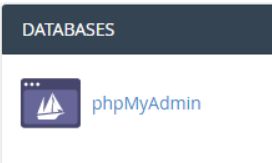
在 phpMyAdmin 中,選擇需要備份的資料庫,然後點選 “匯出”。

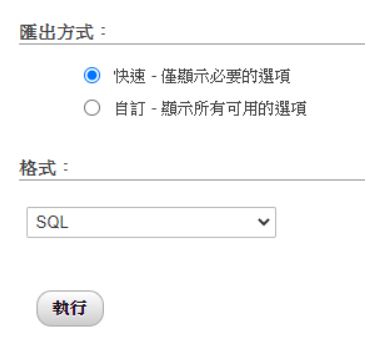
在匯出選項中,選擇 “快速” 匯出方式。如果有其他需求,也可以選擇自訂匯出設置。
手動備份文章#
接著,登入 WordPress 主控台。

在左側選單中,點擊 “工具” -> “匯出”。
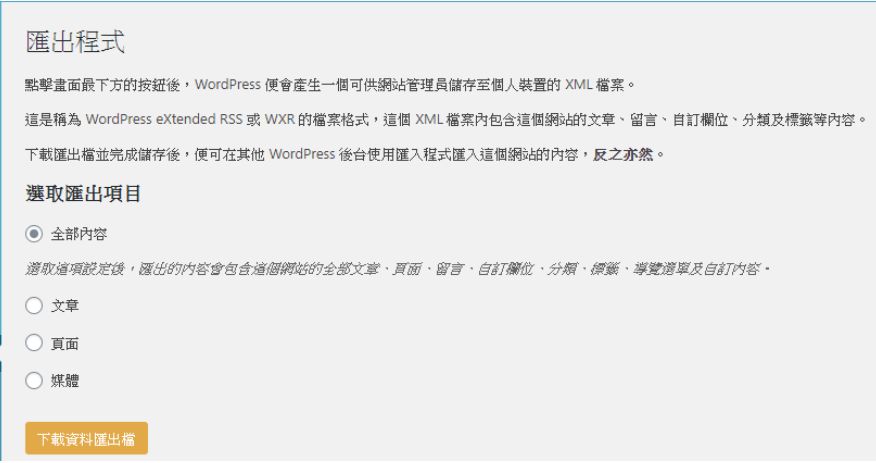
在匯出選項中,你可以選擇備份所有內容或只選擇文章、頁面等。選好後,按下 “下載” 按鈕,開始下載備份檔案。
這樣,你就完成了網站的手動備份!雖然沒有外掛那麼自動化,但這種方式也能確保你不會因為外掛的限制而受到困擾。