
在現代開發流程中,工具的選擇和設定直接影響程式編寫的效率。本文將介紹如何在 VSCode 中配置與使用 Continue 擴充套件,並透過設置自定義的程式碼生成模型(如 qwen2.5-coder)來最佳化程式碼編寫過程。不僅如此,你還可以利用自動補全功能和快捷鍵快速進行程式碼插入,提升開發體驗。
1. 安裝 VSCode 擴充套件#
首先,搜尋並安裝一個名為 “Continue” 的擴充套件: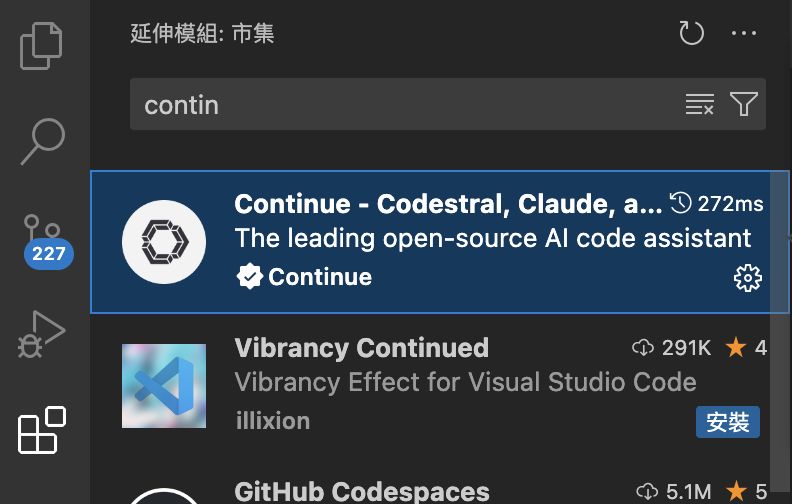
2. 打開聊天視窗#
左邊有一個圖示或是下方的文字選項,可以用來打開聊天視窗。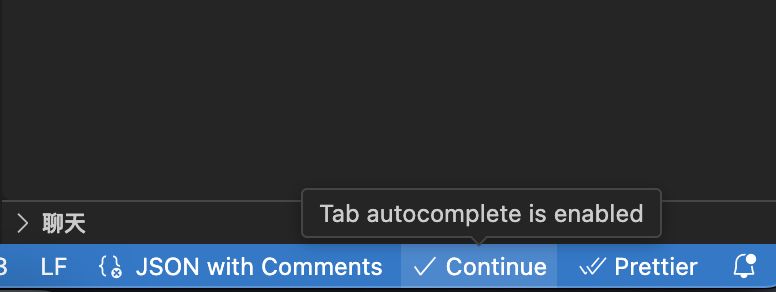
3. 開啟聊天#
點擊「Open Chat」按鈕來打開聊天界面。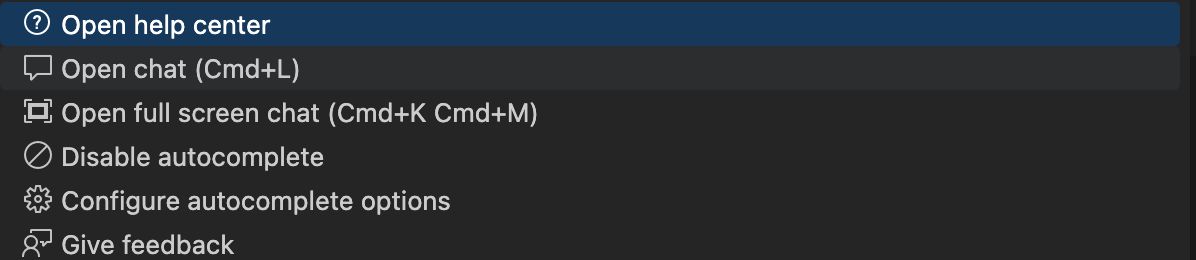
4. 修改設定#
點擊右上角的齒輪,進入設定頁面。這裡可以自定義一些模型的設置,像是加入遠端服務器的設定。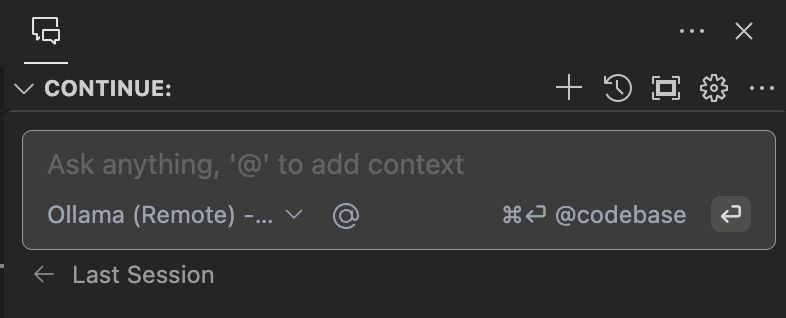
- 把models內用不到的設定註解,加上一段自定義的設定
"models": [
    // {
    //   "model": "claude-3-5-sonnet-latest",
    //   "provider": "anthropic",
    //   "apiKey": "",
    //   "title": "Claude 3.5 Sonnet"
    // },,
    {
        "model": "AUTODETECT",
        "title": "Ollama (Remote)",
        "completionOptions": {},
        "apiBase": "http://110.123.131.123:11434", // self host ollama
        "provider": "ollama"
    },
    {
      "title": "Gemini 1.5 Flash", // gemini models
      "model": "gemini-1.5-flash-latest",
      "contextLength": 1000000,
      "apiKey": "AIwrtyBKu76D5CgvKfef8fi_UD52wkhTKYODfe3", // gemini api key
      "provider": "gemini"
    }
  ],
5. 選擇程式碼生成模型#
在聊天視窗中,你可以選擇使用程式碼生成的模型(例如:qwen2.5-coder)或是通用模型(例如:mistral)。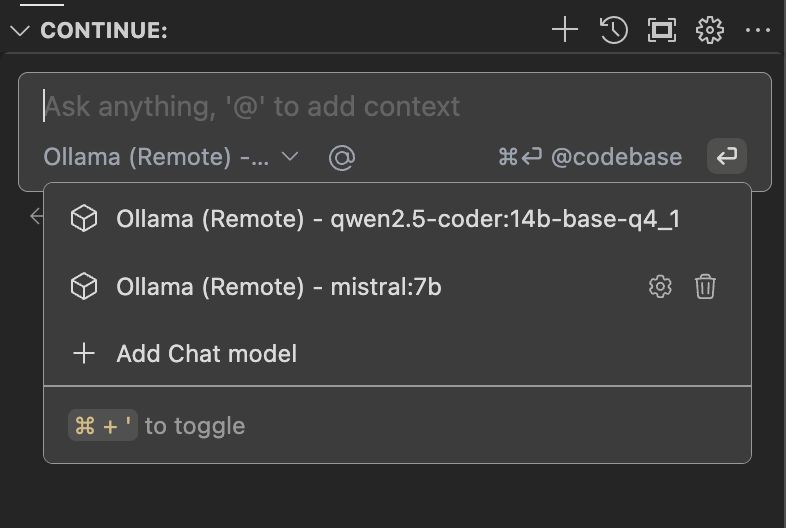
6. 使用快捷鍵直接貼上程式碼#
選擇一段程式碼後,可以使用快捷鍵將它直接貼到聊天視窗中,進行進一步的問答。
7. 自動補全設置#
在設定中,你也可以為 tabAutocompleteModel 設置相應的選項,這樣在寫程式時可以更有效率地自動補全程式碼。
"tabAutocompleteModel": {
        "title": "qwen2.5",
        "provider": "ollama",
        "model": "qwen2.5:14b",
        "apiBase": "http://110.123.131.123:11434"
    },
總結:#
這些步驟幫助你在 VSCode 中設置並使用自定義的聊天模型和程式碼補全功能,能提高寫程式的效率,並讓程式開發過程更方便。