
在這篇文章中,我們將學習如何安裝並設置 Raspberry Pi OS,從燒錄系統到基本設定,幫助你快速啟動並運行樹梅派。
必備物品#
- SD 卡(8GB 或更大容量建議使用 16GB 以上)
- Raspberry Pi 3 或 Raspberry Pi 4
格式化 SD 卡#
- 前往 SD Card Formatter 官網 下載並安裝格式化工具。
- 開啟 SD Card Formatter,選擇目標 SD 卡並進行格式化。
使用 balenaEtcher 燒錄 OS#
- 前往 balenaEtcher 官網 下載並安裝軟體。
- 開啟 balenaEtcher,選擇要燒錄的 OS 映像檔,然後選擇 SD 卡作為目標設備,點擊開始燒錄。
- 當燒錄完成後,拔出 SD 卡並重新插入電腦。
- 在 SD 卡的 /boot 目錄中,根據需要新增以下檔案:
- ssh:若你需要使用 SSH 登入,請在 /boot 目錄創建一個名為 ssh 的空檔案。
- wpa_supplicant.conf(選擇性):如果你希望透過 Wi-Fi 連接樹梅派,請在 /boot 目錄創建此檔案,並將以下內容替換為你的 Wi-Fi 名稱與密碼:
ctrl_interface=DIR=/var/run/wpa_supplicant GROUP=netdev
update_config=1
country=TW

network={
  ssid="WIFI名稱"
  psk="WIFI密碼"
  key_mgmt=WPA-PSK
}
- userconf.txt:若你需要設定使用者密碼,請使用以下命令生成密碼字串並將其添加到 userconf.txt 中:
echo 'mypassword' | openssl passwd -6 -stdin
然後將生成的字串放入 userconf.txt:
pi:$6$pht6CBhtHH1x$mrpArgrkIFzwf549GFNwfghydJU5455tVDvrgrNW4pXXwe45AzLBUGoQjothtafefeCfhthth4531efeb.z41/
其中 pi 為使用者名稱,mypassword 為你設定的密碼。
尋找已連線的樹梅派 IP#
使用 Angry IP Scanner 掃描網路,找出你的樹梅派 IP。
連接樹梅派#
使用終端機或 SSH 工具(如 Putty)連接到樹梅派:
ssh pi@樹梅派IP
e.g.
ssh pi@192.168.0.100
預設的使用者名稱為 pi,密碼為 raspberry。
設定 Raspberry Pi#
登入後,輸入以下命令進入設定選單:
sudo raspi-config
可以根據需求進行如下設定:
- VNC 設定:啟用 VNC 來遠端控制 Raspberry Pi。選擇 Interface Options → VNC → YES 開啟 VNC。
- 擴展 SD 卡空間:選擇 Advanced Options → Expand Filesystem,擴展 SD 卡的使用空間。
- 更新樹梅派系統:使用以下命令更新系統套件:
sudo apt-get update && sudo apt-get upgrade -y
- 修改 Wi-Fi 設定:如果需要修改 Wi-Fi 設定,請使用命令:
sudo nano /etc/wpa_supplicant/wpa_supplicant.conf
- 確認 Python 版本:樹梅派常用 Python 開發,請使用以下命令確認 Python 版本:
python3 -V
pip3 -V
- 安裝 Virtualenv:若你需要在樹梅派上使用虛擬環境,可以安裝 virtualenv:
sudo pip3 install virtualenv
至此,你已完成基本的 Raspberry Pi 設定,可以開始你的開發工作了。
更新:2023/01#
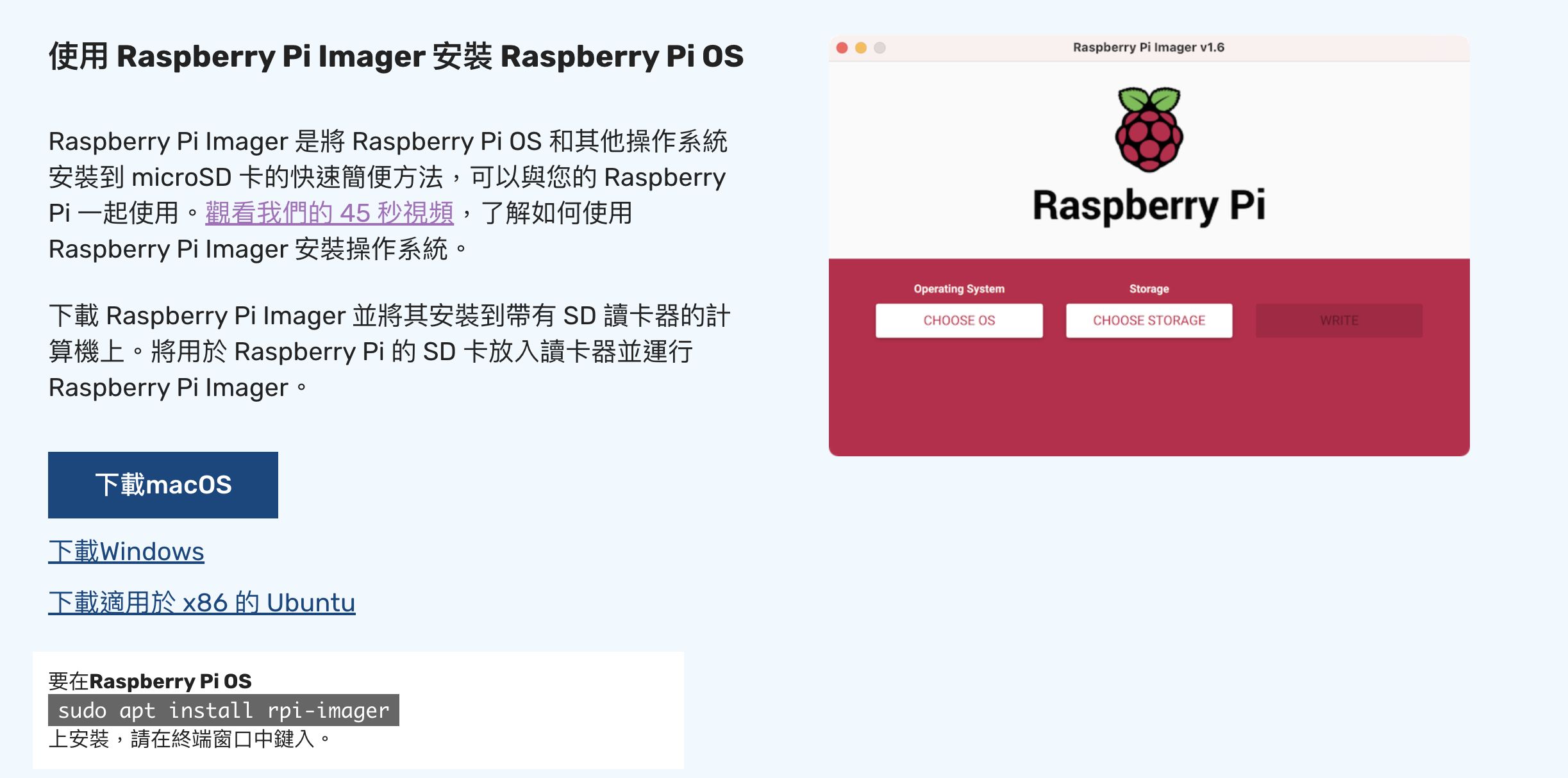
若無法透過 SSH 進入樹梅派,請使用 Raspberry Pi 官方提供的軟體來燒錄 OS
https://www.raspberrypi.com/software/
Raspberry官方OS