
在開發 Python 程式時,經常會安裝一些第三方套件(如 requests、flask 等)。若直接將套件安裝在全域環境中,會使得開發環境變得雜亂不堪,並且在將專案推送到 GitHub 時,requirements.txt 中可能會包含過多不必要的套件。為了避免這些問題,我們可以使用虛擬環境(virtual environment)來為每個專案創建一個獨立的、乾淨的開發環境。虛擬環境會自帶特定版本的 Python 和相關的套件,能夠有效地管理專案所需的依賴。
步驟 1:安裝 Python 直譯器與 Virtualenv#
首先,確保你的本機已安裝好 Python 直譯器,並安裝 virtualenv 套件來建立虛擬環境。
檢查本機 Python 版本:
python --version
Output:
Python 3.7.4
安裝 virtualenv:
$ pip install virtualenv
完成後,可以用以下命令檢查是否成功安裝:
$ pip list
步驟 2:安裝 VSCode 的 Python 擴充套件#
- 打開 VSCode,點選最左邊的「擴充套件」選單,或是按下 CTRL+SHIFT+X。
- 在搜尋框中輸入 python,找到官方的 Python 擴充套件並點選「安裝」。
若已安裝,則會顯示「停用」而非「安裝」。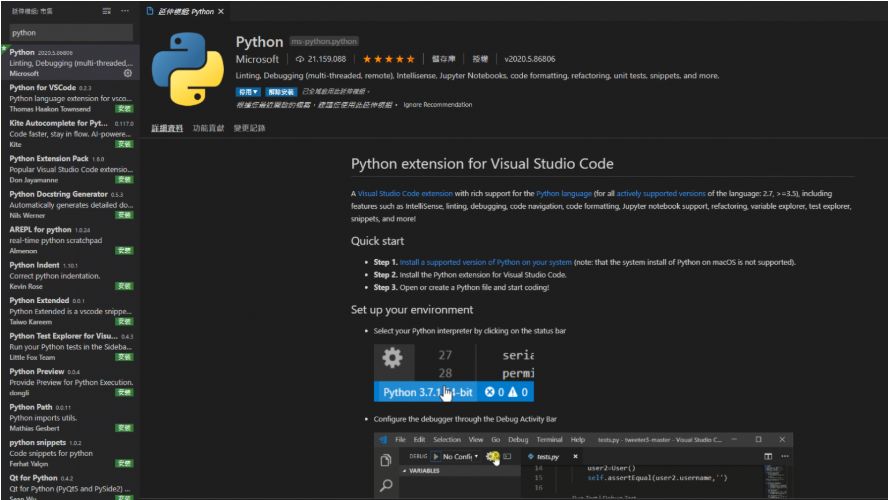
步驟 3:建立虛擬環境#
- 在 VSCode 中,打開你想放置虛擬環境的專案資料夾。
- 打開 VSCode 終端機,可以使用 CTRL+ 快捷鍵,或者從「檢視」選單中選擇「終端機」。
- 在終端機中輸入以下命令來創建虛擬環境(venv 為虛擬環境名稱,可自行命名):
virtualenv venv
完成後,你應該能夠在專案資料夾中看到 venv 這個資料夾,表示虛擬環境已成功建立。
步驟 4:配置 VSCode 使用虛擬環境#
點選上方工具列的「檢視」>「命令選擇區」,或者使用 CTRL+SHIFT+P 快捷鍵。
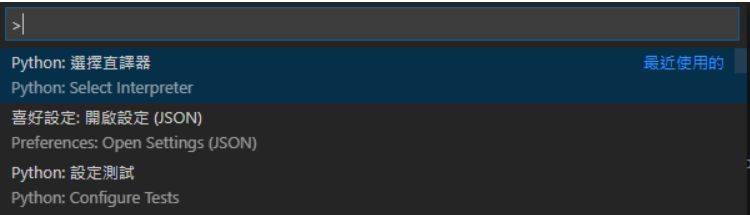
在命令選擇區中,輸入並選擇「Python: Select Interpreter」。

選擇剛剛建立的 venv 資料夾中的 bin/Scripts/python.exe(視作業系統而定)。選擇 “Enter interpreter path”
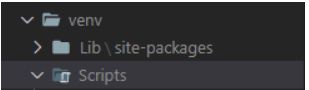
完成後,你應該會在左下角看到所選擇的虛擬環境。

結論#
透過建立虛擬環境,可以確保每個專案都擁有獨立且乾淨的套件環境,避免了套件衝突與無關依賴,且讓專案管理更加清晰。使用 VSCode 來管理虛擬環境,能提高開發效率,讓你輕鬆在不同專案間切換並使用對應的 Python 環境。