
在這篇文章中,我們將介紹如何使用 PyCharm 來打包 Python 程式為可執行檔(.exe),這樣你就可以將 Python 程式分享給沒有安裝 Python 環境的使用者。以下是詳細步驟。
步驟 1: 設定 PyCharm 專案的 Python 環境#
首先,你需要確認 PyCharm 已經設置好 Python 環境。
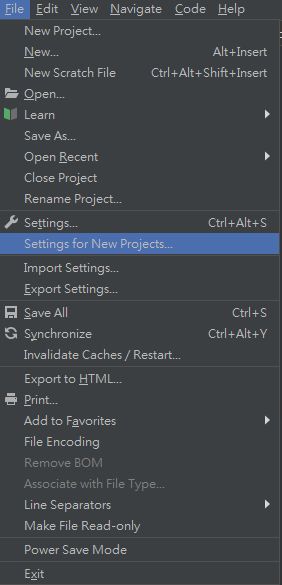
- 打開 PyCharm,然後點選 File → Settings。
- 在 Settings 中選擇 Project: [你的專案名稱] → Python Interpreter。
- 在這裡,你可以選擇或新增一個虛擬環境,並且指定此專案的 Python 解釋器路徑。
步驟 2: 安裝 PyInstaller#
安裝 PyInstaller 來進行打包:
點擊右上角的 + 按鈕來新增安裝的套件。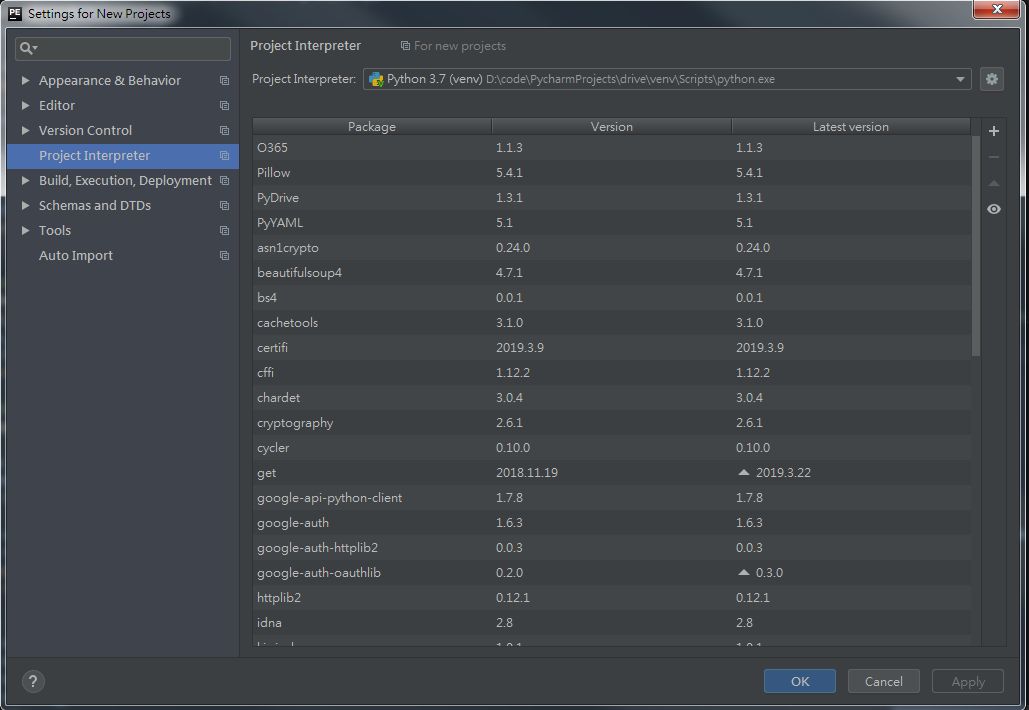
在搜尋框中輸入 pyinstaller,然後按下 Install Package 按鈕。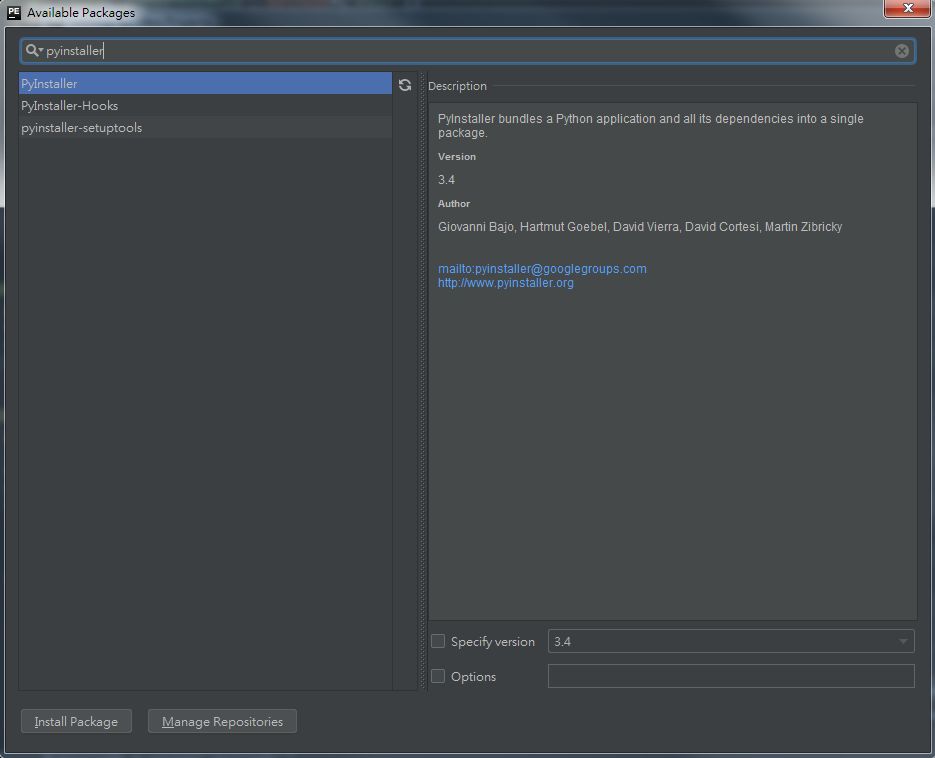
安裝完成後,按下 OK。
步驟 3: 打開 Terminal 並進入 Python 檔案目錄#
點擊 PyCharm 畫面左下角的 Terminal 按鈕,開啟終端機視窗。
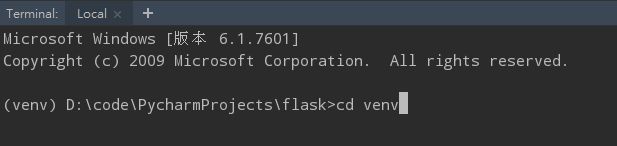
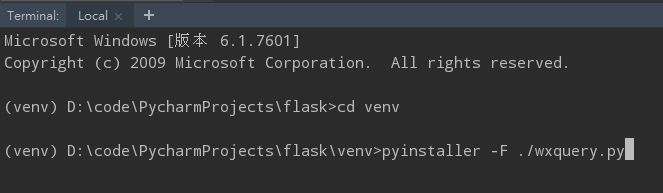
使用 cd 命令進入包含 Python 檔案的資料夾,確保進入到正確的目錄。如果你的檔案是在虛擬環境的資料夾中,可以這樣操作:
cd venv
步驟 4: 使用 PyInstaller 打包 Python 檔案#
在終端機中輸入以下命令來打包 Python 檔案,並指定你的 Python 檔案名稱(檔案名稱.py):
pyinstaller --onefile ./檔案名稱.py
–onefile 參數代表將所有檔案打包成一個單一的可執行檔。
步驟 5: 打包成功提示#
如果成功打包,終端機將顯示以下訊息:
步驟 6: 查找打包好的 EXE 檔#
打包完成後,PyInstaller 會在專案目錄下建立一個 dist 資料夾。進入該資料夾,你就可以看到打包好的 .exe 檔案:
結論#
這樣你就成功將 Python 程式打包為可執行檔(.exe)。現在,無需安裝 Python 環境的使用者也可以運行你的程式。PyInstaller 是一個非常方便的工具,適合用於將 Python 程式打包並分享給其他人。